mac如何置顶在线视频,Mac系统下轻松置顶在线视频教程

亲爱的Mac用户们,你是否有过这样的烦恼:在浏览在线视频时,总是不小心将喜欢的视频页面拖到了屏幕的下方,每次都要重新搜索和打开?别担心,今天我要来教你一招,让你的Mac电脑上的在线视频轻松置顶,再也不用担心错过精彩瞬间啦!
一、选择合适的在线视频平台
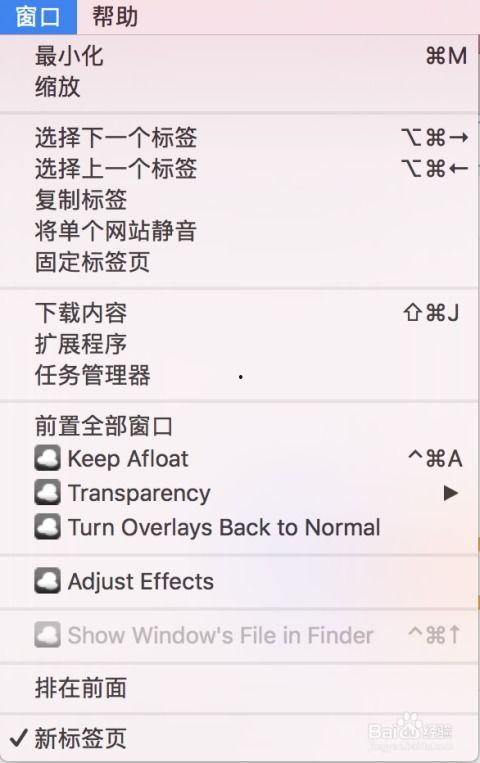
首先,你得有一个好用的在线视频平台。市面上有很多优秀的视频网站,比如爱奇艺、腾讯视频、优酷等。这些平台都支持Mac操作系统,并且提供了丰富的视频资源。选择一个你喜欢的平台,开始你的置顶之旅吧!
二、了解Mac的窗口管理功能
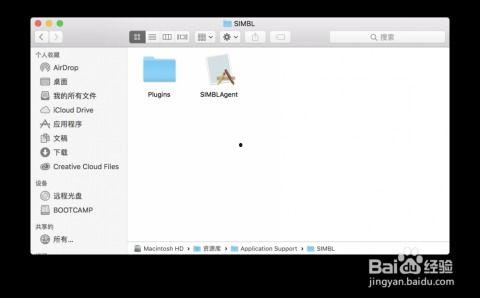
Mac的窗口管理功能非常强大,它可以帮助你轻松地管理窗口,包括置顶窗口。在Mac上,你可以通过以下几种方式来置顶窗口:
1. 使用绿色按钮:当你打开一个视频窗口时,你会发现窗口的右上角有一个绿色的按钮。点击这个按钮,窗口就会置顶,其他窗口都会暂时隐藏。
2. 使用快捷键:按下`Command T`,窗口就会置顶。这是一个非常实用的快捷键,可以让你在观看视频时快速切换到其他应用。
3. 使用Mission Control:按下`F3`或`Command Up Arrow`,打开Mission Control。在Mission Control中,你可以看到所有打开的窗口,将鼠标悬停在视频窗口上,然后点击窗口左上角的绿色按钮,即可置顶。
三、设置视频窗口为置顶
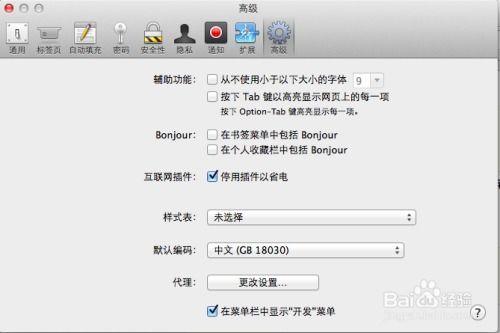
现在,你已经了解了Mac的窗口管理功能,接下来就是将视频窗口设置为置顶了。以下是一些具体步骤:
1. 打开视频平台:打开你喜欢的视频平台,找到并打开一个视频。
2. 调整窗口大小:将视频窗口调整到你满意的大小。
3. 置顶窗口:使用上述方法之一,将视频窗口置顶。
4. 锁定窗口:为了防止窗口被意外关闭或移动,你可以使用`Command H`来隐藏窗口,或者使用`Command M`来最小化窗口。
四、个性化你的视频观看体验
置顶视频窗口只是第一步,你还可以根据自己的喜好来个性化你的视频观看体验:
1. 调整音量:使用Mac的音量控制,调整视频的音量。
2. 切换全屏模式:如果你想要更专注地观看视频,可以点击窗口右上角的“全屏”按钮,将视频窗口全屏显示。
3. 使用快捷键:你可以自定义快捷键,以便在观看视频时快速切换全屏模式、调整音量等。
五、
通过以上步骤,你已经在Mac上成功置顶了在线视频。这样,无论你正在做什么,都可以随时查看视频,不错过任何精彩瞬间。希望这篇文章能帮助你解决烦恼,享受更加便捷的视频观看体验!
记住,Mac的窗口管理功能非常强大,只要你掌握了正确的方法,就能轻松地管理你的窗口,让工作更加高效,生活更加美好。祝你在Mac的世界里畅游无阻!
本文由admin于2026-03-08发表在韩国极品少妇,如有疑问,请联系我们。
本文链接:https://www.cqflqc.cn/post/698.html